miércoles, 8 de agosto de 2018

LA BOARD Y SUS PARTES

DEFINICIÓN DE BOARD O TARJETA MADRE

La BOARD o TARJETA MADRE es la parte más importante al armar un computador porque es la que contiene todo lo que se necesita para el funcionamiento del mismo. Tiene instalados una serie de circuitos integrados como el CHIPSET que es la que conecta el microprocesador con la memoria RAM, las RANURAS DE EXPANSIÓN y otros dispositivos.
Existen varios tipos de board AT (tecnología antigua) y ATX (tecnología nueva)

La motherboard o como es llamada en algunos países la tarjeta madre o placa base es la parte más importante de la CPU (Unidad Central de Procesamiento), es un circuito muy complejo que se encarga de unir todos los componentes que se necesitan para poder procesar la información que la computadora recibe.


En la motherboard se instala el microprocesador, la memoria RAM y el disco duro que son básicamente los tres elementos que se necesitan para que un CPU se convierta en una computadora. En la primera se recibe y procesa la información, la segunda se encarga de dar el soporte para que los procesos se ejecuten al 100% y en la tercera se almacena la información para posteriormente brindar los resultados


LAS PARTES INTERNAS DE LA MOTHERBOARD

Las partes internas de la motherboard son: BIOS, chipset, pila, cache, conector eléctrico, zócalo ZIF, ranuras DIMM, ranuras SIMM, ranuras PCI, ranura AGP, ranuras ISA, conector disquetera, conector IDE, conector SATA, conector teclado, conector teclado, conector mouse, conector USB, conector RJ45.

Quizás uno de los componentes o partes de una motherboard es el Chipset. Este chip es el que sincroniza o manda dentro de la placa base a todos los componentes, por llamarlo de algún modo. Generalmente para cada familia de procesadores (Pentium 4, i7, Athlon X2) existe un chipset especial que adapta todos los buses o memoria para un correcto funcionamiento. A continuación teneis una foto del chipset VIA VT82235:


En las motherboard existe un sistema de buses que se encargan de guiar la información entre el CPU y su memoria, en la actualidad el sistema de buses de las computadora es de 64 bits pero aún podemos encontrar muchos de 32 bits, la capacidad del bus es medida por la velocidad del reloj, es decir, que puede ser de 66Mhz, 100Mhz, 133Mhz y desde que salió el sistema Pentium IV en adelante a 400Mhz.


Uno de los buses más antiguos y que ya prácticamente desapareció del mercado es el bus ISA (Industry Standard Architecture) de 16 bits, éste utiliza o utilizaba una ranura de color negra en la que se podían conectar tarjetas de video, sonido y modem de los más antiguos. Posterior al ISA se crearon otros sistemas de buses como el EISA (Enhanced Industry Standard Architecture), MCA (Micro Channel Architecture) y VLB (Video Local Bus) que también ya desaparecieron.
  • No podemos olvidarnos de el socket o el sitio donde va el procesador. Cada familia de procesasores tiene un socket ya que la arquitectura cambia con cada familia de procesadores. Además es aquí donde va el disipador con el ventilador ya que es la parte que mas se calienta.
SUS PARTES:


PCI

  • PCI Express (anteriormente conocido por las siglas 3GIO, en el caso de las "Entradas/Salidas de Tercera Generación", en inglés: 3rd Generation I/O) es un nuevo desarrollo del bus PCI que usa los conceptos de programación y los estándares de comunicación existentes, pero se basa en un sistema de comunicación serie mucho más rápido. Este sistema es apoyado principalmente por Intel, que empezó a desarrollar el estándar con nombre de proyecto Arapahoe después de retirarse del sistema Infiniband.
BIOS

  • El BIOS es un sistema básico de entrada/salida que normalmente pasa inadvertido para el usuario final de computadoras. Se encarga de encontrar el sistema operativo y cargarlo en lamemoria RAM. Posee un componente de hardware y otro de software; este último brinda una interfaz generalmente de texto que permite configurar varias opciones del hardware instalado en el PC, como por ejemplo el reloj, o desde qué dispositivos de almacenamiento iniciará el sistema operativo (Microsoft Windows, GNU/Linux,Mac OS X,etc.).

CACHÉ

  • En informática,una caché es un conjunto de datos duplicados de otros originales, con la propiedad de que los datos originales son costosos de acceder, normalmente en tiempo, respecto a la copia en la caché. Cuando se accede por primera vez a un dato, se hace una copia en el caché; los accesos siguientes se realizan a dicha copia, haciendo que el tiempo de acceso medio al dato sea menor.

CHIPSET

  • El conjunto de chips, o chipset, es un elemento formado por un determinado número de circuitos integrados en el que se han incluido la mayoría de los componentes que dotan a un ordenador de compatibilidad PC/AT a nivel hardware como, por ejemplo, el controlador de interrupciones, los controladores DMA, el chip temporizador, controladoras de disco duro, etc. Mediante este elemento se han integrado en unos pocos componentes los que antes se encontraban un número de chips independientes relativamente elevado.
    Con el paso del tiempo, en el chipset se han ido incluyendo algunos nuevos tipos de dispositivos que han surgido con el avance tecnológico, como es el caso de las controladores de bus USB, el bus AGP, el bus PCI, funciones de administración de energía, etc. Este proceso de integración va a continuar en el futuro, por lo que durante el presente año aparecerán en el mercado conjuntos de chips que incluirán también a la tarjeta gráfica. Tanto Intel, como VIA Technologies y SIS están trabajando en productos de este tipo para microprocesadores tanto de tipo socket 7 como Slot 1 o socket 370.

              
CONECTORES TECLADO RATON,USB(ATX)

  • El conector PS/2 o puerto PS/2 toma su nombre de la serie de ordenadores IBM Personal System/2 que es creada por IBM en 1987, y empleada para conectar teclados y ratones. Muchos de los adelantos presentados fueron inmediatamente adoptados por el mercado del PC, siendo este conector uno de los primeros.La comunicación en ambos casos es serial (bidireccional en el caso del teclado), y controlada por microcontroladores situados en la placa madre. No han sido diseñados para ser intercambiados en caliente, y el hecho de que al hacerlo no suela ocurrir nada es más debido a que los microcontroladores modernos son mucho más resistentes a cortocircuitos en sus líneas de entrada/salida.

                
CONECTOR ELÉCTRICO

  • Un conector eléctrico es un dispositivo para unir circuitos eléctricos. En informática, son conocidos también como interfaces físicas.Están compuestos generalmente de un enchufe (macho) y una base (hembra). 


 ZÓCALO ZIF

  • El zócalo (socket en inglés) es un sistema electromecánico de soporte y conexión eléctrica, instalado en la placa base, que se usa para fijar y conectar un microprocesador. Se utiliza en equipos de arquitectura abierta, donde se busca que haya variedad de componentes permitiendo el cambio de la tarjeta o el integrado. En los equipos de arquitectura propietaria, los integrados se sueldan sobre la placa base, como sucede en lasvideoconsolas
 RANURAS DIMM 168C

  • DIMM son las siglas de Dual In-line Memory Module y que podemos traducir como Módulo de Memoria en línea doble. Son módulos de memoria RAM utilizados en ordenadores  personales. Se trata de un pequeño circuito impreso que contiene chips de memoria y se conecta directamente en ranuras de la placa base. Los módulos DIMM son reconocibles externamente por poseer sus contactos (o pines) separados en ambos lados, a diferencia de los SIMM que poseen los contactos de modo que los de un lado están unidos con los del otro.
  • Las memorias DIMM comenzaron a reemplazar a las SIMM como el tipo predominante de memoria cuando los microprocesadores Intel Pentium dominaron el mercado.
    Un DIMM puede comunicarse con el PC a 64 bits (y algunos a 72 bits) en vez de los 32 bits de los SIMMs

RANURAS SIMM 72C

  • Ranuras SIMM: los originales tenian 30 conectores, esto es, 30 contactos, y median unos 8,5 cm. Hacia finales de la epoca del 486 aparecieron los de 72 contactos, mas largos: unos 10,5 cm de color blanco.


CONECTORES EIDE ( disco duro)
  • EIDE, (Enhanced IDE) Es una extensión del originalmente IDE, es la denominación que recibe la interfaz más empleada actualmente en los PC domésticos y cada vez más en aquellos ordenadores de altas prestaciones para la conexión de discos duros. En torno a esta interfaz han surgido una serie de estándares, conocidos de forma genérica como estándares ATA. Arquitectura de computadores: Recibe el nombre de un conjunto de conectores de E/S para la conexión de periféricos con una alta tasa de transferencia sobre el bus de E/S PCI, uno de los cuatro buses que actualmente existen en una placa base para la conexión del chipset de E/S con la CPU y la Memoria.


CONECTOR  DISQUETERA
  • La disquetera es un elemento cada vez más en desuso, pero que aún se monta en los ordenadores compatibles en un zócalo de 3,5”. El conector de alimentación de la disquetera es más pequeño y con forma de U invertida, por lo que lo conectaremos de la única forma posible, sin forzarlo.La disquetera necesita de un cable de bus de datos para conectarla con la placa madre, y así transmitir los datos de una a otra. Este cable es más estrecho que el del disco duro o CD-ROM y se conecta a un conector específico en la placa. Éste se indica en la misma y en el manual como
    FDD.
    El cable puede tener varios conectores en toda su extensión. A nosotros sólo nos interesan los de los extremos, que conectaremos la disquetera y a la placa.   
   
PILA
  •  Una pila (stack en inglés) es una lista ordinal o estructura de datos en la que el modo de acceso a sus elementos es de tipo LIFO (del inglés Last In First Out, último en entrar, primero en salir) que permite almacenar y recuperar datos. Para el manejo de los datos se cuenta con dos operaciones básicas: apilar (push), que coloca un objeto en la pila, y su operación inversa, retirar (o desapilar, pop), que retira el último elemento apiladoEsta estructura se aplica en multitud de ocasiones en el área de informática debido a su simplicidad y ordenación implícita de la propia estructura.
    Para el manejo de los datos se cuenta con dos operaciones básicas: apilar (push), que coloca un objeto en la pila, y su operación inversa, retirar (o desapilar, pop), que retira el último elemento apilado.
  • En cada momento sólo se tiene acceso a la parte superior de la pila, es decir, al último objeto apilado (denominado TOS, Top of Stack en inglés). La operación retirar permite la obtención de este elemento, que es retirado de la pila permitiendo el acceso al siguiente (apilado con anterioridad), que pasa a ser el nuevo TOS.
    Por analogía con objetos cotidianos, una operación apilar equivaldría a colocar un plato sobre una pila de platos, y una operación retirar a retirarlo.


RANURA AGP
  • Ranura AGP, es una sola y están incluida en las tarjetas madres última tecnología; se creó para mejorar el desempeño gráfico. A pesar de que el bus PCI es suficiente para la mayoría de los dispositivos, aplicaciones muy exigentes como las gráficas en 3D, requiere una avenida más ancha y con un límite de velocidad mayor para transportar los datos. Eso es lo que ofrece AGP, un bus AGP puede transferir datos a 266 MBps (el doble de PCI) o a 533 MBps (en el modo 2X) y hay otras ventajas:  AGP usa un bus independiente (el bus PCI lo comparten varias tarjetas) y AGP enlaza la tarjeta gráfica directamente con la memoria RAM. La ranura AGP es ideal para conectar una tarjeta aceleradora de gráficos en 3D.


RANURA ISA
  •  Ranuras ISA, son bastante antiguas y cada vez se utilizan menos debido a que los dispositivos conectados en ella se comunican por un bus muy lento (un bus es una avenida por la cual viajan los datos en el computador; un PC tiene varios buses). Las ranuras ISA se emplean para dispositivos que no requieren una gran capacidad de transferencia de datos, como el módem 

miércoles, 1 de agosto de 2018

QUÉ ES LA BIOS

¿Qué es la BIOS?

es un elemento fundamental de cualquier PC. Inicializa y chequea durante el arranque todos los componentes de hardware. Como el disco duro, el teclado, la pantalla, el ratón, la memoria RAM. Luego prepara el equipo para que Windows se cargue y se ejecute. Su nombre viene de las siglas de Basic Input Output System(Sistema Básico de Entrada/Salida).

En qué parte del PC se encuentra
Físicamente es uno de los chips de la placa base o motherboard.
En él está grabado el software (firmware) que regula lo que tiene que hacer y el modo de hacerlo. En el manual de la placa suele indicarse su posición exacta en ella.
Cómo funciona 
El trabajo de la BIOS empieza justo en el momento en que enciendes el PC. Hace de intermediaria entre el hardware (placa, procesador, RAM, discos, etc.) y Windows u otros sistemas operativos

Al arrancar el equipo el hardware y el software están separados. Ninguno de los dos "sabe" que el otro existe. Tampoco Windows. La BIOS se encarga entre otras cosas de resolver ese problema. Primero comprueba que está todo bien. Luego le dice al hardware dónde buscar el sistema operativo. Y a Windows qué hardware hay y si está o no disponible.
Si la BIOS detecta un problema grave ni siquiera deja que Windows se cargue.

 Eso da una idea de lo esencial que es. Otras de sus tareas básicas son:

• Se chequea a sí misma. Y muestra información sobre el tipo y versión de BIOS y la clase y velocidad de la CPU.
• Comprueba la cantidad e integridad de la memoria RAM del sistema.
• Detecta e inicializa componentes y dispositivos del equipo: teclado, ratón, tarjeta gráfica, disco duro, DVD, etc.
• Activa otras BIOS específicas, como la de la tarjeta de vídeo.
• Carga configuraciones variadas (como por ejemplo la hora y la fecha).
• Establece desde qué unidades puede arrancar el PC (disco duro, CD, USB, etc.).
La BIOS va informando de lo que hace mediante líneas de texto que aparecen (muy deprisa) en la pantalla.

LAS 8 FALLAS MÁS COMUNES EN PC

1. FALLA: EL EQUIPO NO DA VIDEO. 

Verifique el cable de alimentación de AC (Cable A) y que el monitor este encendido. Trate de ubicar un cable para monitor que usted sepa que esta bueno (Cable B). Si con el cable A el monitor no enciende y con el cable B en monitor enciende, entonces el Cable A probablemente este abierto por dentro, en este caso asegúrese con un multímetro y reemplaza el cable. Chequee que el cable RGB este conectado al conector de la tarjeta de video. Algunos cables RGB cuando están dañados o unos de sus cables internos están abiertos (a excepción del negro o tierras), las imágenes se mostraran con otros colores. En este caso, se deberá reemplazar el cable RGB completo ó se deberá ubicar la parte que esta dañada y repararla. Por lo general se dañan al inicio de su conector DB15, por lo que resulta mas practico cambiar el conector. Cuando el cable de tierra o negro del cable RGB esta dañado, se interrumpe la trasmisión de video al monitor

2. FALLA: LAS IMÁGENES DEL MONITOR NO TIENEN TODOS LOS COLORES.
Verifique que los controladores de video del adaptador de video estén bien instalados. Esto se hace viendo las propiedades del Sistema desde Windows en la opción Administrador de Dispositivos de la categoría Sistema del Panel de Control. Si tiene un signo de exclamación, significa que a) Los controladores del Dispositivo no están instalados correctamente, b) El dispositivo tiene un conflicto de recursos (IRQ) direcciones de memorias, c) la configuración del adaptador de video no esta bien y se corrige en las propiedades de la pantalla en la opción Configuración, asignando los colores a 16.000.000 o más colores. 
Si el equipo se inicia en Modo a Prueba de Fallos, nunca mostrara todos los colores. En este caso se deberá revisar el porqué esta iniciando en Modo A Prueba de Fallos. Esto esta casi siempre relacionado con errores lógicos o físicos del disco duro. 
Verifique el cable RGB del monitor, ya que algunos cables se abren por dentro, no se ven todos los colores porque faltara un color primario. Los cables RGB funcionan con tres colores primarios Rojo, amarillo y azul, si alguno de ellos fallara, las imágenes se verán amarillentas, azuladas o muy rojizas. 

3. FALLA: INSERT DISK BOOT AND RESTART, NO SE ENCUENTRA EL SISTEMA OPERATIVO u OPERATING SYSTEM NOT FOUND. ROM HALTED, etc.
Verifique que el BIOS del equipo detecte el Disco Duro de su PC. Esto se hace viendo presionado la tecla DEL o SUPR del teclado al momento en que el equipo efectué la lectura de la RAM y muestre el mensaje "PRESS DEL TO ENTER SET UP". Luego entrar en la Primera opción "STÁNDAR CMOS SET UP", ubicarse en la opción "PRIMARY DISK" y presionar "ENTER" o "INTRO". Si aparece un mensaje indicando la característica del Disco Duros, entonces de deberá guardar los cambios efectuado en la CMOS, reiniciar el equipo y proceder a evaluar porque no ingresa al sistema. 
Verifique el Jumper del HDD: Asegúrese que el Jumper este seleccionado en MASTER para discos primarios o SLAVE para discos esclavos. Si el disco esta en MASTER y aun así no lo detecta, lo mas probable es que la tarjeta controladora del HDD y el controlados del HDD en la tarjeta madre este dañada o el BIOS de la tarjeta madre este dañado. En ese caso deberá ubicar un disco usado, cambiar la tarjeta controlado del HDD con otra de iguales características y reemplazarla, actualizar la BIOS del equipo, instalar una tarjeta controlador de HDD ISA ó Instalar u nuevo disco duro.


4. FALLA: EL PUNTERO DEL MOUSE NO SE MUEVE 
Verifique que el cable del Mouse este correctamente instalado en sus puerto. Revise los controladores del Mouse en el administrador de dispositivos. 
Asegúrese que el puerto COMM1 este habilitado en el BIOS del PC. 
Chequee que la faja de interfaz del puerto COMM1 este conectada correctamente en la tarjeta madre y que este funcionando. 
Destape el mouse y revise que los lectores ópticos este derechos y el cable no este abierto por dentro con un multímetro. 
Cerciórese que el Mouse no este utilizando los mismos recursos de otros dispositivos

5. FALLA: TECLADO NO RESPONDE
Reinicie el equipo. Posiblemente Windows que colgó y el teclado no respondía. 
Presione la tecla DEL para verificar si el teclado responde en modo MS-DOS. Debería entrar en la CMOS o BIOS del equipo. 
Verifique el no exista un administrador de políticas del sistema o Virus que deshabilite el teclado al cargar Windows. Muchos administradores de Sistemas deshabilitan el teclado en el archivo MS-DOS.SYS. 
Verifique el cable del teclado con un multímetro Si esta abierto uno de sus cable internos, debería reemplazar el cable completo por otro de igual modelo o reparar la parte dañada pero con estética. OJO. Nunca coloque otro cable diferente porque podría quemar el teclado y su puerto en la tarjeta madre cuando lo conecte. 
Pruebe su teclado con otro equipo. Si no responde, reemplácelo por otro nuevo.


6. FALLA: LA UNIDAD DE CD-ROM, CD-WRITER O DVD-ROM NO LEE LOS CD´S.
Revise que la unidad este funcionado y correctamente instalada en la computadora. Verifique el controlador de la Unidad de CD-ROM en la Opción Sistema de las Propiedades del Icono MI PC de Windows. 
Verifique que el CD que esta introduciendo no sea una copia de otro CD, este rayado o con manchas dactilares fuertes. Las unidades que leen a menos de 8X por lo general tienen problemas para leer copias de otros CD´s, especialmente si están rayados o muy deteriorados. 
Revise que el BIOS del PC reconozca la Unidad de CD-ROM. Para esto proceda como si se tratase de un Discos Duro. 
Destape la CPU y verifique que la Unidad de CD-ROM esta configurada como Máster o Slave según su posición en la faja de Discos.

7. FALLA: LA UNIDAD DE FLOPPY NO LEE LOS DISQUETES.
Revise la ranura de la Unidad y cerciórese que no exista ningún objeto incrustado en el cabezal. La mayoría de los problemas de estas unidades están asociados al mal maltrato del usuario con el equipo. En algunos casos, los usuarios no sacan los disquetes de manera apropiada y se queda la compuerta del Disquete incrustado dentro de la Unidad. En este caso se deberá desarmar la unidad de Floppy y retirar el objeto incrustado, asegurándose de que el resto de los dispositivos mecánicos Estén en orden y que no hallan cables o fajas partidas. 
Chequee que la unidad de Floppy no esta sucia por dentro. Otro problema común, es que no se le hace mantenimiento a estas unidades y al cabo de cierto tiempo se forma una capa de polvo tan gruesa en los cabezales o el mecanismo de la unidad, que impide la buena lectura de los datos. Para este caso, se deberá destapar la unidad de Floppy y se limpiara con una Brocha pequeña o un soplador, pero con extremo cuidado. 
Asegúrese que la unidad este encendida y bien conectada a la tarjeta madre. Destape la CPU y revise que el cable de alimentación de la unidad este conectado y enviando la energía necesaria para el funcionamiento de la unidad (Esto se verifica con un Multímetro). Luego verifique que la faja de interfaz este conectada. 
Retire la faja de interfaz y pruebe la unidad con otra faja que usted separa que esta en buenas condiciones Si la unidad responde, entonces reemplace la faja antigua por la nueva faja. 
Ingrese al BIOS de la PC en la opción "STANDARD CMOS SETUP" y cerciórese que el controlador de la tarjeta madre para la Unidad de Floppy este habilitada en Disco de 3 ½.


8. FALLA: LA COMPUTADORA NO ENCIENDE
Revise que el regulador de voltaje este encendido y enviando energía a la fuente de la CPU. Esto último se hace con la ayuda de un Multímetro. 
Chequee la fuente de poder de la CPU desconectada de la Tarjeta madre. Esto se hace con la ayuda de un Multímetro 
Pruebe su tarjeta madre con otra fuente de poder AT o ATX dependiendo del equipo. En la mayoría de los equipos ATX, lo que más se suele dañar es la fuente de poder. 
Este es el factor de multiplicación del Microprocesador. 


DISCOS DUROS

DISCOS DUROS:

El disco duro es el dispositivo del sistema de memoria  del PC que usamos para almacenar todos los programas y archivos ya que es el único capaz de guardar datos incluso aunque no esté alimentado por corriente eléctrica. Esto es lo que lo diferencia de otras memorias de tu equipo, como por ejemplo la RAM, que es la usada para hacer funcionar los programas ya que estas pierden la información en caso de falta de energía.
Como comprenderás, su velocidad interviene en el tiempo de arranque del equipo y de las aplicaciones. Un disco duro lento se puede convertir en ese cubo de botella que hace que todo el PC parezca una tortuga.


FUNCIONES DE UN DISCO DURO:

Por un lado, un disco tiene como tarea inmediata almacenar archivos. Sean aplicaciones, películas, música o fotos, el disco duro del ordenador es el lugar preferido para guardarlos.

Además, el disco duro hace las veces de almacenamiento intermedio para la memoria RAM, que es donde el procesador va a “buscar” los programas cuando los está ejecutando, o los datos cuando tiene que procesar


Si un dato o un programa no están en la memoria RAM, el procesador tiene que ir a buscarlos al disco duro. Así que imagínate cuán importante es que sea rápido.
Los discos duros externos son más familiares para la mayoría de los usuarios, pero su misión es diferente. Sólo tienen por lo general) que almacenar archivos y se conectan a través de USB principalmente. Además, en un disco externo no estamos viendo el disco duro como tal, sino la caja donde están metidos.
Disco duro y sus partes
Para la lectura y escritura de información, sobre los discos se ubica un cabezal de lectura/escritura que flota gracias a la generación de aire que se produce por la rotación de los discos


En 1956 se construyó el primer disco duro en manos de la compañía IBM y estos han venido evolucionando con el tiempo, han cambiado los tamaños físicos y su capacidad de almacenamiento. Para comunicarse con la computadora los discos duros utilizan un controlador (Quizás también te interese el tipo de conexión) que emplea una interfaz estándar y estos pueden ser:


• SATA que son los de uso reciente en las computadoras de sobremesa y laptops de última generación.
• IDE o denominados también ATA o PATA
• SCSI que son utilizados en servidores
• FC que son utilizados exclusivamente para servidores de avanzada.

¿Qué significa el término formatear?
Qué es formatear. ... Una definición digamos algo más técnica de formatear podría pasar por, una acción o proceso por el que se prepara la superficie magnética de una unidad de almacenamiento (disco duro, llave usb, etc), para poder añadir información dentro de un sistema operativo específico

¿Cuándo hay que formatear el disco duro de un ordenador?
 Comentarios desactivados en ¿Cuándo hay que formatear el disco duro de un ordenador?
Algunas personas en sus hogares han tomado la costumbre de que, cuando el ordenador va mal, la única solución es formatear. No diremos que, en determinadas ocasiones, no sea la opción más rápida. Sin embargo, hay multitud de problemas informáticos que se pueden corregir sin necesidad de poner el ordenador a cero otra vez, aunque no es un borrado definitivo.

En este artículo vamos a tratar de responder a estas preguntas.
Cuál es el momento de formatear una computadora
Responderemos a esta pregunta más fácilmente diciendo cuándo no hay que formatear. Por ejemplo, cuando el PC funciona a un bajo rendimiento por diversas razones: tienes demasiados programas instalados, poco espacio en el disco y algún que otro troyano molestando.
Si se puede evitar, lo que hay que hacer es:
1) Pasarle un buen antivirus a tu computadora para asegurarte de que no tiene virus ni spyware, ni ningún programilla incómodo.

2) Sacar todo lo que no sea de uso habitual en el PC y hacer una copia de seguridad, bien en la nube, bien en un disco duro externo, o en ambos. Aquí te explicamos cómo hacer una imagen de tu disco.

3) Desfragmentar el disco para mejorar rendimiento. Cuando borras un archivo, en realidad ese espacio queda como “en punto muerto”. Los nuevos ficheros creados no se graban en el espacio de disco de ese archivo borrado, sino en espacio nuevo. Desfragmentar el disco puede ser una tarea pesada, pero no tanto como el formateo lógico.

Una vez que esté hecho eso, tu ordenador quedará muy probablemente como nuevo y no necesitarás hacer la incómoda tarea de formatear, instalando Windows desde cero, volviendo a instalar todos los programas, buscando drivers si te falta alguno y otras incomodidades que a veces no se tienen en cuenta antes de empezar el proceso.
Formatear debe ser, digamos, la opción más drástica y sólo hay que aplicar cada cierto tiempo. Por ejemplo, cuando un empleado deja una empresa y vamos a pasarle el equipo portátil a un nuevo profesional. O cuando se han dañado archivos internos, no hay manera de eliminar el virus y realmente no existe otra solución que formatear.

¿Pasa algo si formateo demasiadas veces?
No es cierto que el disco duro quede dañado si lo formateamos varias veces. No es un proceso físico. Es un mito. Cuestión distinta es que no siempre te convenga hacerlo porque es la opción más drástica y supone un gasto de tiempo volver a ponerlo todo como estaba.
Si formateas el PC porque tienes un virus en el disco, tampoco te sirve hacer una imagen, ya que tendrías el mismo problema. Tampoco te sirve de nada formatear si hay un problema de hardware, que sólo puede resolverse abriendo el ordenador y reparando los componentes estropeados.


MEMORIA RAM

MEMORIA RAM


Qué es memoria RAM?
La memoria RAM es conocida como memoria volátil lo cual quiere decir quelos datos no se guardan de manera permanente, es por ello, que cuando deja de existir una fuente de energía en el dispositivo la información se pierde. Asimismo, la memoria RAM puede ser reescrita y leída constantemente.
Los módulos de  RAM, conocidos como memoria RAM son integrantes del hardware que contiene circuitos integrados que se unen al circuito impreso, estos módulos se instalan en la tarjeta madre de un ordenador. Las memorias RAM forman parte de ordenadores, consolas de videojuegos, teléfonos móviles, tablets, entre otros aparatos electrónicos.
Existen 2 tipos básicos de memoria RAM; RAM dinámica (DRAM) y RAM estática (SRAM), ambas utilizan diferentes tecnologías para almacenar los datos. La RAM dinámica (DRAM) necesita ser refrescada 100 de veces por segundos, mientras que la RAM estática (SRAM) no necesita ser refrescada tan frecuentemente lo que la hace más rápida pero también más cara que la memoria RAM dinámica.  
En contrapartida de la memoria RAM existe la memoria ROM es una memoria no volátil ya que la información contenida en ella no es borrable al apagar el ordenador ni con el corte de la energía eléctrica. Para más información puede ver nuestro artículo de memoria ROM. 

Tipos de memoria RAM


DDR conocida como SDRAM (Synchronous Dram) es un tipo de memoria RAM, dinámica que es casi un 20% más rápida que la RAM EDO. Esta memoria entrelaza dos o más matrices de memoria interna de manera que mientras se accede a una matriz, la próxima se está preparando para acceder, dicha memoria permite leer y escribir datos a 2 veces la velocidad buz.


 DDR2 son unas mejoras de la memoria DDR que permite que los búferes de entrada – salida funcionan al doble de la frecuencia del núcleo, permitiendo que durante cada ciclo de reloj se realizan 4 transferencias. Una memoria DDR a 200 MHZ reales entregaba 400 MHZ nominales, la DDR2 con esos mismos 200 MHZ entrega 800 MHZ NOMINALES


 DDR3 puede ser 2 veces más rápida que la memoria DRR2, la DDR3 teóricamente podía transferir datos a una tasa de reloj efectiva de 800-2600 MHZ, comparado con el rango de DDR2 de 400-1200MHZ o 200-533MHZ del DDR2.


 Memoria caché o RAM caché un caché es un sistema especial de almacenamiento de alta velocidad, puede ser tanto un área de reservada de la memoria principal como un dispositivo de almacenamiento de alta velocidad independiente. Una memoria caché es una parte de memoria RAM estática de alta velocidad (SRAM) más que la lenta y barata RAM dinámica (DRAM) usada como memoria principal. La memoria caché es efectiva debido a que los programas acceden una y otra vez a los mismos datos e instrucciones.
Dentro de cada una de estas memorias pueden existir distintos tipos de capacidad de almacenamiento, es decir, pueden tener capacidad de 1GB, 2GB, 4GB, 8GB

Tipos De Sistemas Operativos

Tipos de Sistemas Operativos
Un sistema Operativo (SO) es en sí mismo un programa de computadora. Sin embargo, es un programa muy especial, quizá el más complejo e importante en una computadora. El SO despierta a la computadora y hace que reconozca a la CPU, la memoria, el tecla do, el sistema de vídeo y las unidades de disco.
Además, proporciona la facilidad para que los usuarios se comuniquen con la computadora y sirve de plataforma a partir de la cual se corran programas de aplicación.
Los sistemas operativos más conocidos son los siguientes:
1) DOS: El famoso DOS, que quiere decir Disk Operating System (sistema operativo de disco), es más conocido por los nombres de PC-DOS y MS-DOS. MS-DOS fue hecho por la compañía de software Microsoft y es en esencia el mismo SO que el PC-DOS.
La razón de su continua popularidad se debe al aplastante volumen de software disponible y a la base instalada de computadoras con procesador Intel.
Cuando Intel liberó el 80286, DOS se hizo tan popular y firme en el mercado que DOS y las aplicaciones DOS representaron la mayoría del mercado de software para PC. En aquel tiempo, la compatibilidad IBM, fue una necesidad para que los productos tuvieran éxito, y la "compatibilidad IBM" significaba computadoras que corrieran DOS tan bien como las computadoras IBM lo hacían.
Aún con los nuevos sistemas operativos que han salido al mercado, todavía el DOS es un sólido contendiente en la guerra de los SO.
2) Windows 3.1: Microsoft tomo una decisión, hacer un sistema operativo que tuviera una interfaz gráfica amigable para el usuario, y como resultado obtuvo Windows. Este sistema muestra íconos en la pantalla que representan diferentes archivos o programas, a los cuales se puede accesar al darles doble click con el puntero del mouse. Todas las aplicaciones elaboradas para Windows se parecen, por lo que es muy fácil aprender a usar nuevo software una vez aprendido las bases.
3) Windows 95: En 1995, Microsoft introdujo una nueva y mejorada versión del Windows 3.1. Las mejoras de este SO incluyen soporte multitareas y arquitectura de 32 bits, permitiendo así correr mejores aplicaciónes para mejorar la eficacia del trabajo.
4) Windows NT: Esta versión de Windows se especializa en las redes y servidores. Con este SO se puede interactuar de forma eficaz entre dos o más computadoras.
5) OS/2: Este SO fue hecho por IBM. Tiene soporte de 32 bits y su interfaz es muy buena. El problema que presenta este sistema operativo es que no se le ha dad el apoyo que se merece en cuanto a aplicaciones se refiere. Es decir, no se han creado muchas aplicaciones que aprovechen las características de el SO, ya que la mayoría del mercado de software ha sido monopolizado por Windows.
6) Mac OS: Las computadoras Macintosh no serían tan populares como lo son si no tuvieran el Mac OS como sistema operativo de planta. Este sistema operativo es tan amigable para el usuario que cualquier persona puede aprender a usarlo en muy poco tiempo. Por otro lado, es muy bueno para organizar archivos y usarlos de manera eficaz. Este fue creado por Apple Computer, Inc.
7) UNIX: El sistema operativo UNIX fue creado por los laboratorios Bell de AT&T en 1969 y es ahora usado como una de las bases para la supercarretera de la información. Unix es un SO multiusuario y multitarea, que corre en diferentes computadoras, desde supercomputadoras, Mainframes, Minicomputadoras, computadoras personales y estaciones de trabajo. Esto quiere decir que muchos usuarios puede estar usando una misma computadora por medio de terminales o usar muchas de ellas.


Características de Maquina Para Instalar Windows 7, 8 y 10

¿Cuáles son los requisitos mínimos para instalar windows 7?

Windows 7 pide los siguientes requisitos de sistema:
Procesador de 1GHZ mínimo.
16GB de espacio en disco
1GB de RAM
Lector de DVD
Tarjeta de vídeo/gráfica con 128 MB de memoria + DirectX9
Verificar los requisitos mínimos de Windows 7 en nuestra PC
Siguiendo estos pasos podrás ver si cumples con los requisitos mínimos de instalación de Windows 7.
  • Click en Inicio
  • Click en Buscar
  • Ingresa dxdiag
  • Verifica el procesador que tienes, así como DirectX y otros detalles.
  • Click en Pantalla, podrás ver también detalles de la tarjeta gráfica
  • Para verificar el disco duro, presiona CTRL + E, luego click derecho sobre el disco duro C:/ y allí click en propiedades, te permitirá ver cuanto espacio en disco tienes libre.


Instalacion de Microsoft Windows 7 Paso a Paso (Como Instalar Windows 7)
Requisitos de Windows 10 para computadoras y tabletas:
Sistema operativo: Windows 7 SP1 o Windows 8 con la actualización KB3035583. ¿No sabes qué versión de Windows tienes? 
  • Procesador: 1GHz o superior
  • RAM: Al menos 1GB para sistemas de 32 bits o 2GB para sistemas de 64 bits
  • Almacenamiento: Al menos 16GB para 32 bits o 20GB para 64 bits
  • Tarjeta gráfica: DirectX 9 o más reciente con el driver WDDM 1.0.
  • Pantalla: Al menos de 1,024x600

PASO A PASO 


¿Cómo instalar Windows 8?
A continuación te presentamos los requisitos mínimos que necesitas tener en tu PC para instalar Windows 8, el más reciente sistema operativo de Microsoft.
Esto es lo que necesitas en tu computadora personal para instalar Windows 8:
Procesador: 1 gigahercio (GHz) o más rápido, compatible con PAE, NX y SSE2 (más información)
RAM: 1 gigabyte (GB) (32 bits) o 2 GB (64 bits)
Espacio en disco duro: 16 GB (32 bits) o 20 GB (64 bits)
Tarjeta gráfica: Dispositivo gráfico Microsoft DirectX 9 con controlador WDDM
Requisitos de Windows 10 para computadoras
Sistema operativo: Windows 7 SP1 o Windows 8 con la actualización 
Procesador: 1GHz o superior
RAM: Al menos 1GB para sistemas de 32 bits o 2GB para sistemas de 64 bits
Almacenamiento: Al menos 16GB para 32 bits o 20GB para 64 bits
Tarjeta gráfica: DirectX 9 o más reciente con el driver WDDM 1.0.
Pantalla: Al menos de 1,024x600

PASO A PASO 


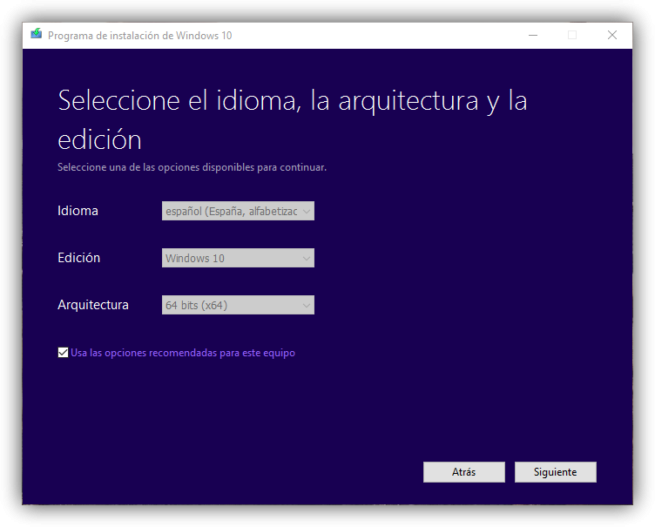
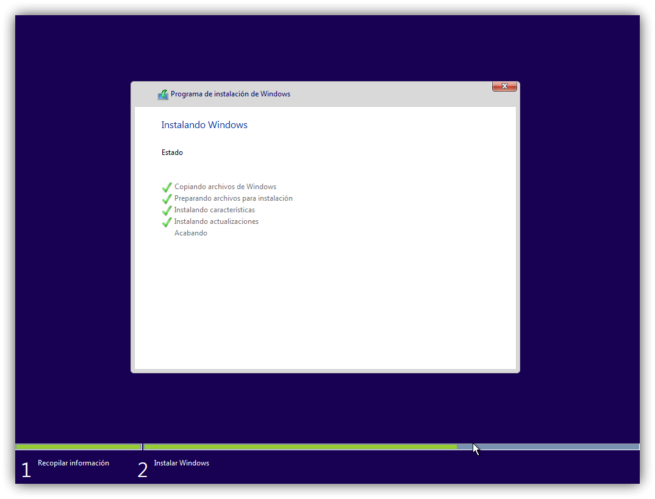
Requisitos de Windows 10
Los requisitos mínimos para poder instalar y ejecutar sin problemas Windows 10 son los mismos que Windows 7:

  • Procesador 1 Ghz.
  • 2 GB de memoria RAM.
  • 16 GB de espacio en el disco duro para Windows 10 de 32 bits y 20 GB de espacio para la versión de 64 bits.
  • Tarjeta gráfica compatible con DirectX 9.0.
  • Pantalla con resolución mínima de 800×600.

    PASO A PASO